
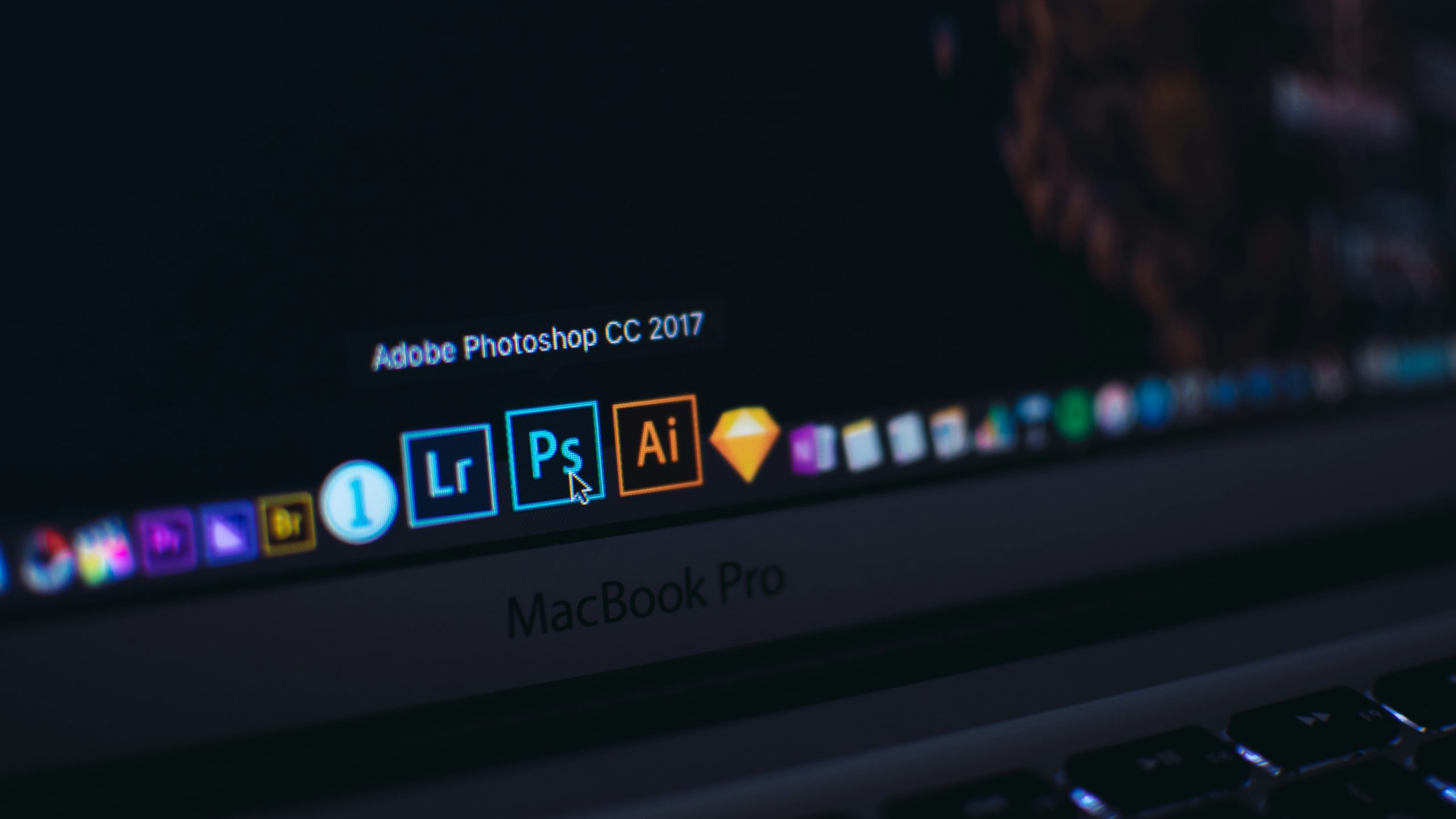
Как улучшить качество фото в Фотошопе: гайд по восстановлению и апскейлингу
Сразу к делу. Когда ко мне приносят архивные снимки или кадры, снятые на убитую матрицу старого смартфона, первый вопрос всегда один. Разбираемся, как улучшить качество фото в Фотошопе без превращения лица в пластиковую маску. Я перепробовал кучу сторонних плагинов, но в 2026 году штатный софт от Adobe делает 90% работы, если знать, куда нажимать.
Как в Фотошопе улучшить качество фото: базовая реанимация
Начнем с азов. Если файл сильно пострадал от компрессии или JPEG-артефактов, лезть сразу в резкость — последняя ошибка. Сначала тянем тени и убираем цветовой шум.
- Заходим в Filter -> Camera Raw Filter (Shift+Ctrl+A).
- Вкладка Detail. Ползунок Noise Reduction ставим на 20-30. Больше не надо, иначе получим мыло.
- Color Noise Reduction — 50. Это база для любого исходника.
Как улучшить качество изображения в Фотошопе: магия нейросетей
С выходом последних апдейтов Adobe Sensei работать стало проще. Если нужно улучшить качество фотографии в Фотошопе, где исходник просто убит пикселизацией, включаем Neural Filters.
- Открываем меню Filter -> Neural Filters.
- Выбираем Super Zoom или Photo Restoration.
- Для старых архивов Photo Restoration творит чудеса: сам убирает царапины, заломы и подтягивает лица.
«Нейросети в фоторедакторах давно перешли из разряда игрушек в категорию must-have для коммерческой ретуши, но они всё ещё не заменят базового понимания света и тени». — из материала о цифровом арте на DTF, 2025.
Подробно про работу с ИИ-инструментами можно почитать в официальной документации Adobe по нейросетевым фильтрам, там разобраны все новые ползунки.
Как улучшить качество картинки в Фотошопе: локальная резкость
Глобальная резкость убивает микроконтраст и вытягивает шум. Чтобы улучшить качество картинки в Фотошопе и сделать ее «хрустящей», используем метод High Pass.
- Дублируем слой (Ctrl+J).
- Переводим в смарт-объект (правый клик по слою).
- Filter -> Other -> High Pass. Радиус 1.5 — 3 пикселя.
- Режим наложения слоя: Overlay или Soft Light.
Как повысить качество фото в Фотошопе: сравнение подходов
Чтобы не путаться, я свел основные методы в одну таблицу. Так проще понять, как повысить качество фото в Фотошопе в конкретной ситуации и не тратить время на заведомо провальные варианты.
|
Метод
|
Для чего подходит
|
Главные минусы
|
|---|---|---|
|
Camera Raw (Detail)
|
Базовое подавление шума, работа с RAW
|
Не увеличивает физический размер
|
|
Neural Filters
|
Реставрация старых снимков, лиц
|
Требует мощной видеокарты и интернета
|
|
High Pass
|
Локальная прорисовка текстур, глаз
|
При пережиме дает заметные артефакты
|
|
Preserve Details 2.0
|
Увеличение разрешения для печати
|
Может «замыливать» очень мелкие детали
|
Как улучшить разрешение фото в Фотошопе: апскейл без артефактов
Отдельная боль — это апскейл. Если клиент хочет напечатать баннер из картинки 800х600, нужно знать, как улучшить разрешение фото в Фотошопе правильно.
Идем в Image -> Image Size. В поле Resample выбираем Preserve Details 2.0 (Сохранить детали 2.0). Появится ползунок Noise Reduction. Ставим его на 10-15%. Это спасет текстуры от цифрового мусора. Да, иногда получаеться немного мягче, чем при старом алгоритме Bicubic Smoother, но детализация сохраняется честнее, без «звонких» ореолов.
Улучшение качества фото в Фотошопе: подводные камни
Когда пытаешься улучшить качество в Фотошопе, легко перегнуть палку и испортить файл.
- Перешарп. Белые контуры вокруг контрастных границ выдают любителя с первого взгляда.
- Игнор цветового профиля. Если готовите файл для типографии, а не для соцсетей, всегда конвертируйте в CMYK перед финальной оценкой. Иначе разришение на бумаге будет мыльным, а цвета уйдут в грязь.
- Забитые света. При вытягивании теней через Camera Raw всегда смотрите на гистограмму. Если пики уперлись в правый край, вы просто меняете один цвет шума на другой.